
GUI 手册 · Chapter 17
View Module
View Module 是用于可视化构建设备运行画面(HMI)的 GUI 设计器。在画面中央的 XMachineEditorControl 画布上拖放按钮、指示灯、文本等 UI 控件,组成操作员实际查看和操作的运行画面。
一个 View 模块由一对文件构成:保存画面布局的设计(.xmd)与处理该画面所发生事件的脚本(.xms)。设计在本设计器中处理,事件函数在同一模块的 Functions 节点中处理。
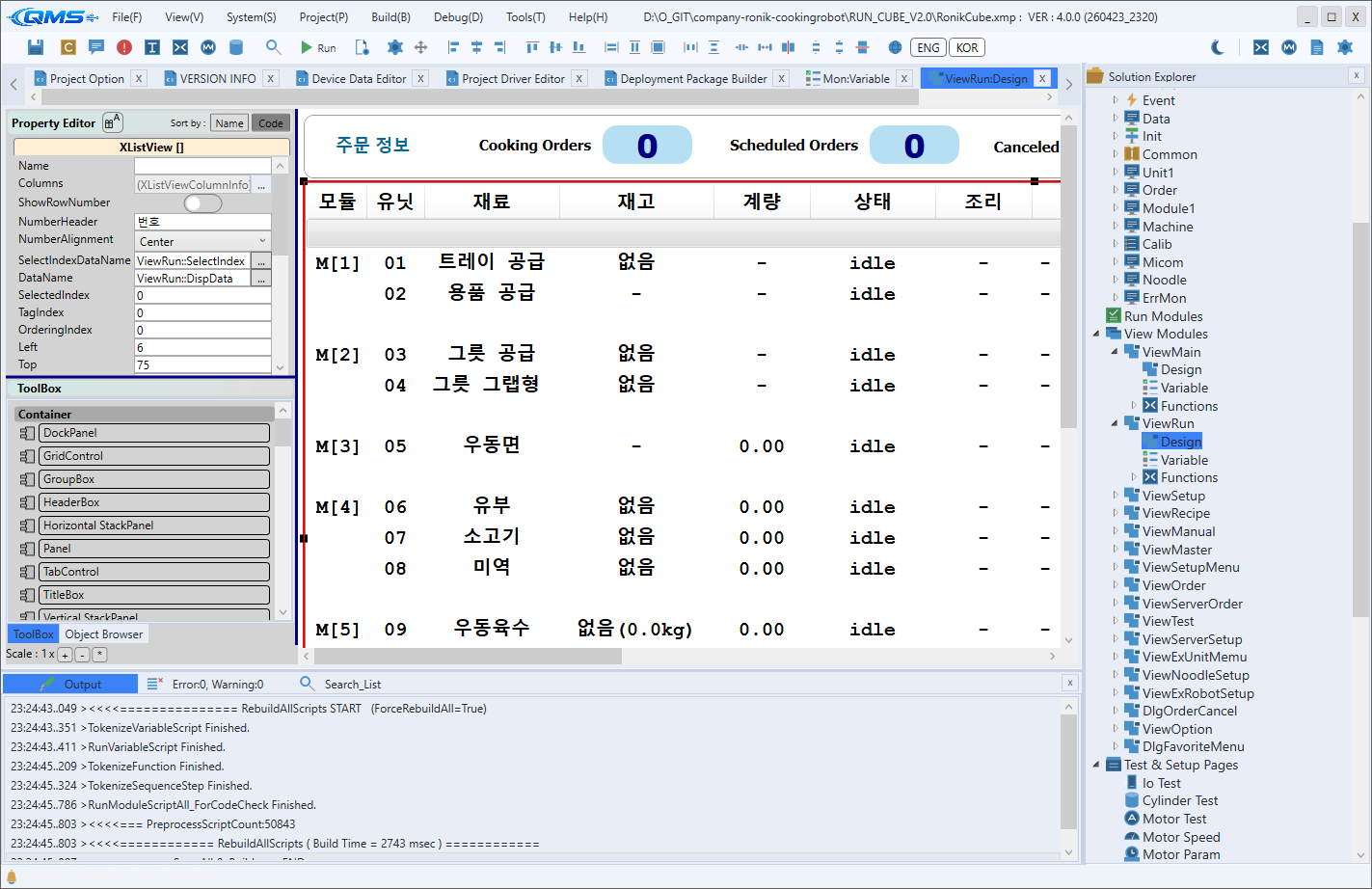
主要区域
画面以放置控件的单一画布为中心构成。配合主窗口工具栏切换编辑状态并整理布局。
| 区域 | 说明 |
|---|---|
| 设计画布 | XMachineEditorControl。放置、移动、调整控件大小的工作区。 |
| Lock Design 切换 | 主窗口工具栏上的切换按钮,在编辑模式与锁定模式间切换。锁定时控件被固定,不会被误操作移动。 |
| 对齐按钮 | 主窗口工具栏的对齐功能,对所选控件进行左、右、上、下对齐并统一间距。 |
可放置控件的完整列表及各控件的属性见 UI Controls。
数据绑定
每个控件通过数据绑定与 Run Module 的变量相连。例如,将指示灯控件绑定到 bool 变量,则变量值为真时指示灯点亮;将数值显示控件绑定到坐标变量,则当前位置实时显示在画面上。
如此将画面与运行时变量绑定后,脚本只需更新变量,画面便随之更新。Run Module 的变量声明及绑定示例请一并参考相应章节。
事件连接
像按钮这样需要操作的控件,将事件连接到函数。对于按钮,需先在 Property Editor 中将 Action 属性设置为 RunEvent。Action 的默认值为 None,仅当为 RunEvent 时,点击才会执行 OnClickEvent 中指定的函数。然后在 XMachineEvent 项的 OnClickEvent 属性中指定要执行的函数名。在 Action 为 RunEvent 的状态下双击按钮,若函数不存在则自动创建并打开其编辑选项卡以编写动作。创建的函数会作为节点添加到同一 View 模块的 Functions 之下。分步示例在第一个项目中介绍。
使用流程
- 在主窗口工具栏关闭 Lock Design,进入编辑模式。
- 在画布上放置所需控件,调整位置与大小。
- 选中多个控件,用对齐按钮排齐。
- 为各控件的数据绑定指定 Run Module 变量。
- 需要事件的按钮,先将
Action设为RunEvent,再在OnClickEvent中连接函数并编写动作。 - 编辑完成后,重新开启 Lock Design 固定布局。